ChatGPTは使えるけど、AI動画はまだ手を出していない——そんな方、意外と多いのではないでしょうか?
でも、Googleの「Veo 3」ならまさに“映像版ChatGPT”のような感覚で使えるんです。入力するのはテキストだけ。編集ソフトの知識も音声の収録も不要。
この記事では、動画初心者でも「これならできる」と思えるように、3ステップで音声付き動画が完成する方法をやさしく解説します。
さらに、実際にVeo 3で作った動画も紹介しているので、読むだけで使い方がイメージできます。
まず結論|Veo 3の使い方は「打って・待つ」だけ!
ステップ① テキストで「こんな動画にしたい」と入力する
最初に行うのはとても簡単です。「こんな動画を作りたい」という内容を文章で入力すること。
たとえば「海辺を歩くカモメを映した、静かで癒しのある映像を作りたい」と入力すれば、それに沿ったシーンが生成されます。
文章は日本語でもOK。プロンプト(指示文)が短くても長くても問題ありません。
ステップ② 1分ほど待つと、音声付きの動画が自動で完成!
テキストを入力したら、あとはAIが自動で処理してくれます。
約1分ほどで、映像と一緒に自動生成されたナレーション音声付きの動画が完成します。
ナレーションの内容もテキストに合わせてAIが考えてくれる点が特長です。BGMも自動で追加されるため、何も準備しなくても本格的な映像になります。
Veo 3ってそもそも何?簡単にできることをざっくり紹介

Googleが開発した“映像版ChatGPT”とは?
Veo 3は、Google DeepMindが開発した次世代の動画生成AIです。
入力したテキストをもとに、映像・ナレーション・効果音まですべて自動で作ってくれるという点で、「ChatGPTの動画版」とも呼ばれています。
発表時には、プロの映像クリエイターも驚くほどのクオリティが話題になりました。
どんな動画が作れるの?【実際のサンプル紹介】
現在Veo 3では以下のような動画を生成できます。
- 短編の映画風動画(約30秒〜1分)
- ナレーション付きの説明動画
- SNS投稿用のテンプレート動画(8秒程度)
- イベント紹介や商品説明風の映像
たとえば「猫が庭を散歩している様子をやさしい音楽とともに」など、情景と気分を組み合わせた指示が得意です。
ナレーションやBGMも自動でつけてくれる
Veo 3のすごいところは、動画の内容だけでなくナレーション・BGM・効果音まで含めて自動生成される点です。
音声の抑揚や雰囲気も自然で、自分で録音したり音源を探したりする必要はありません。
Veo 3は「操作に自信がない人」にこそ向いている理由

「動画編集ソフトは無理」と思ってた人でもできる
Veo 3の最大の特徴は、専門知識が一切不要なことです。
Adobe Premiere ProやDaVinci Resolveのような複雑な編集画面は一切なく、テキストを打って待つだけで動画が完成します。
スマホでもOK!アプリ不要で始められる
パソコンだけでなく、スマホのブラウザからでもVeo 3は利用可能です。
アプリのインストールも不要なので、ストレージを気にせず気軽に始められます。
よくあるミスやつまずきポイントもなし
例えば「音が出ない」「動画が動かない」「テロップがずれる」といった、従来の動画制作でありがちなトラブルもVeo 3ではほぼ発生しません。
なぜなら、すべてをAIが統合して一括生成するためです。
Veo 3の始め方|Gemini Proからアクセスするだけ

必要なものはGoogleアカウントだけ
Veo 3を使うには、GoogleアカウントがあればOKです。特別な登録や本人確認も不要です。
ただし、Gemini Pro(旧:Bard Pro)にアップグレードしている必要があります。
GeminiからVeoに切り替える手順
Geminiにログインする(https://gemini.google.com)
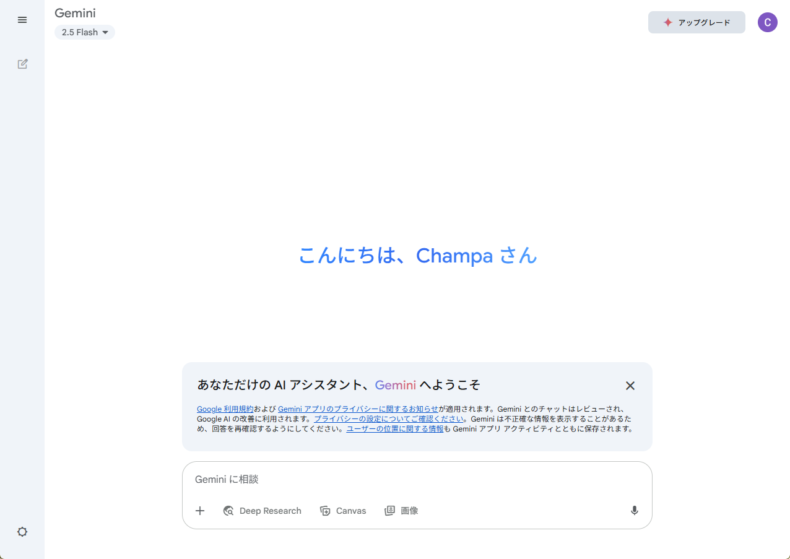
左下にある歯車アイコンをクリック
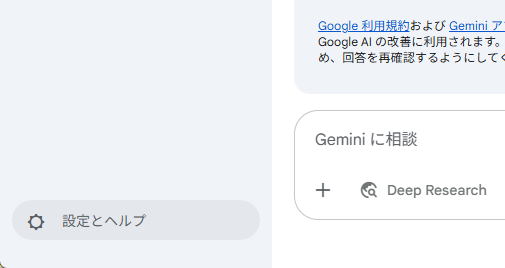
「サブスクリプションを見る」をクリック
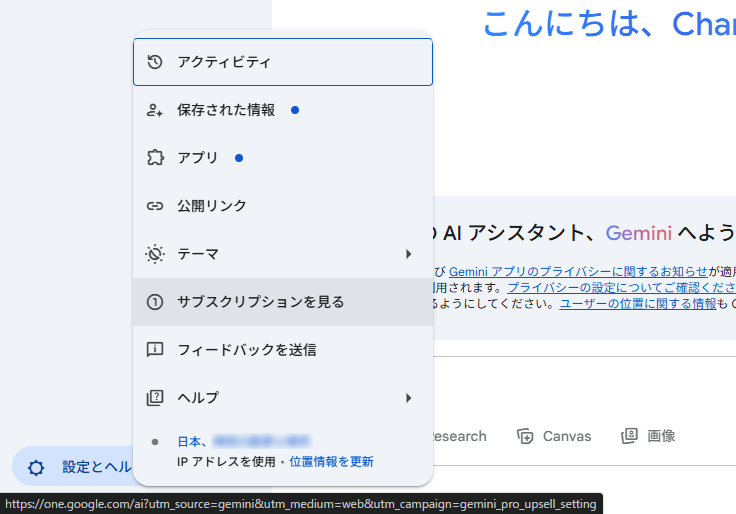
Veo 3は有料プランの「Google AI Pro」または「Google AI Ultra」で利用が可能です。今回は「Google AI Pro を入手する」をクリック。Proは制限付きアクセスなので、たっぷり使いたい人は Ultra を選ぶと良いでしょう。

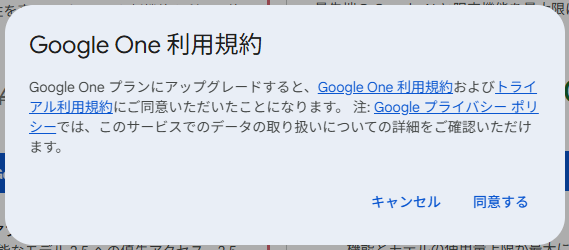
利用規約に同意するかを選択する画面が出るので「同意する」をクリック
プランの請求予定が表示されるので「定期購入」をクリック
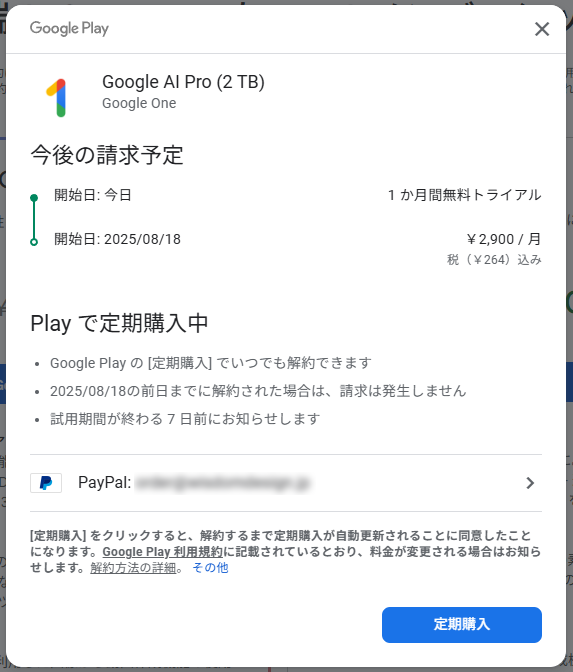
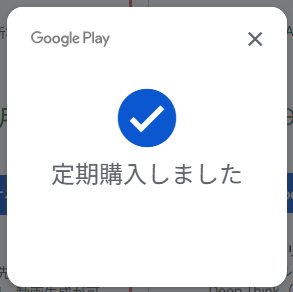
これで有料プランの申し込みが完了です。右隅の「✕」をクリックしてメッセージを閉じます。
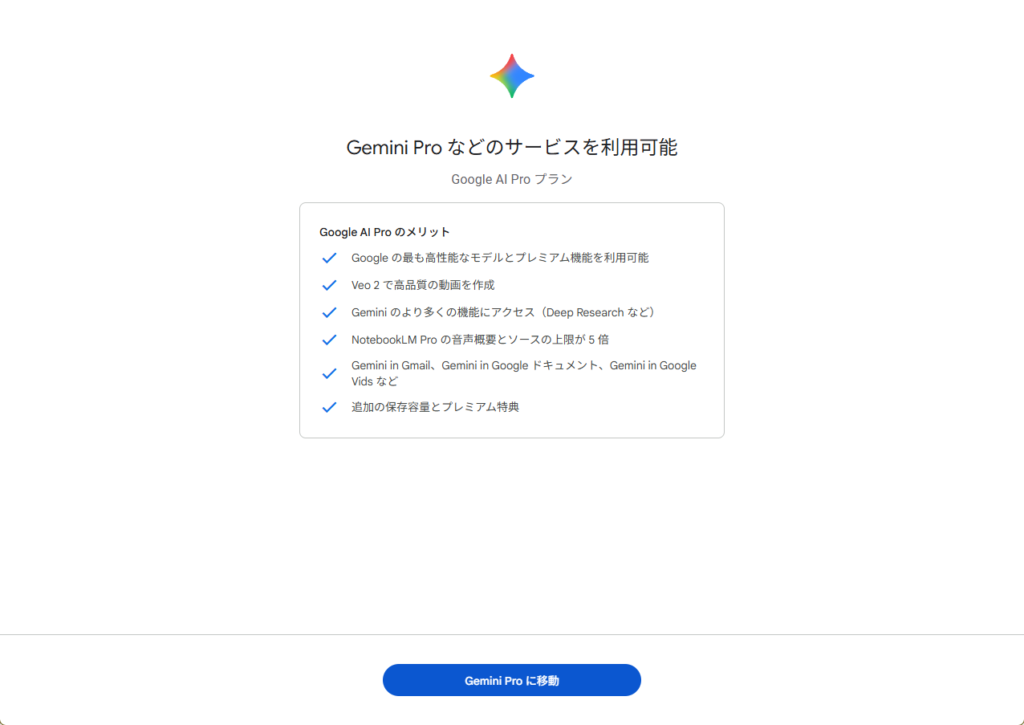
メッセージを閉じるとこんな画面が表示されます。画面下の「Gemini Pro に移動」をクリック。
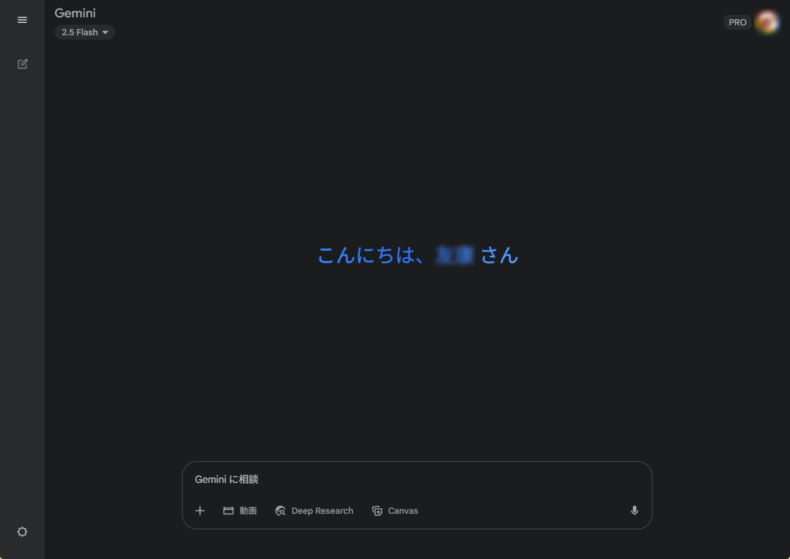
この画面が表示されたら Gemini Pro になっています。右上のアイコンの横に「PRO」と表示されていることを確認しましょう。
無料でも使える?有料プランとの違いも簡単に解説
現時点では、Veo 3はGemini Pro(月額2,900円)ユーザー限定で提供されています。
無料プランではVeo 3の利用はできません。今後の開放予定は不明です。
ただし、有料でも「商用利用OK」「高画質動画」「音声自動生成」など多くの価値が得られるため、十分に元が取れるツールと言えます。
実際に作ってみた!Veo 3で作った音声付き動画サンプル
テキスト入力 → 音声付き動画の完成までの流れを紹介
以下は実際に生成した例です。Gemini Pro にログインした状態です。プロンプトを入力する画面にある「動画」をクリック。
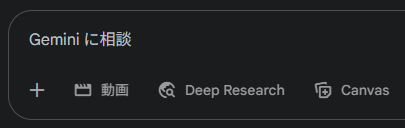
新しいチャットが開いて、動画用のプロンプトが入力できる状態になります。
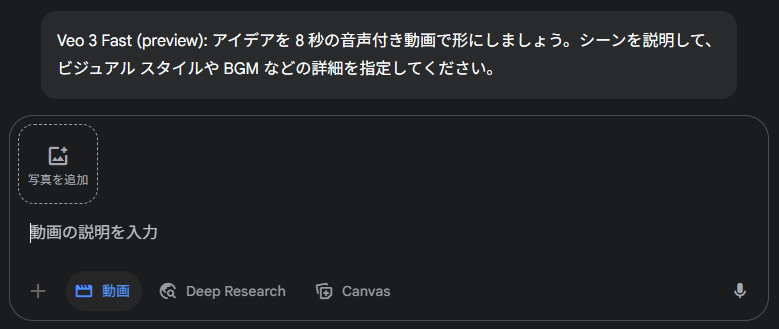
今回は以下のようなプロンプトを入力してみました。
プロンプト:
「深い森の中で、朝の霧が差し込む中をゆっくり歩く鹿の映像。ナレーションは穏やかに。」
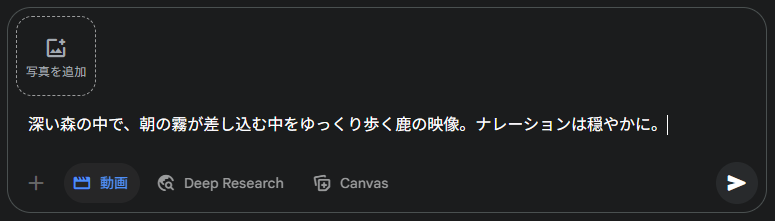
右下の▶ボタンをクリックすると動画の生成が開始しますので、しばし待ちましょう。
生成時間:約70秒ほどでした
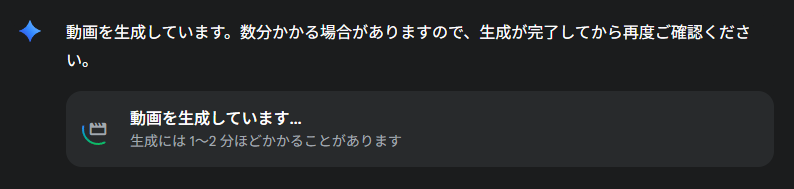
Gemini から動画の生成が完了したお知らせがあったらOK。
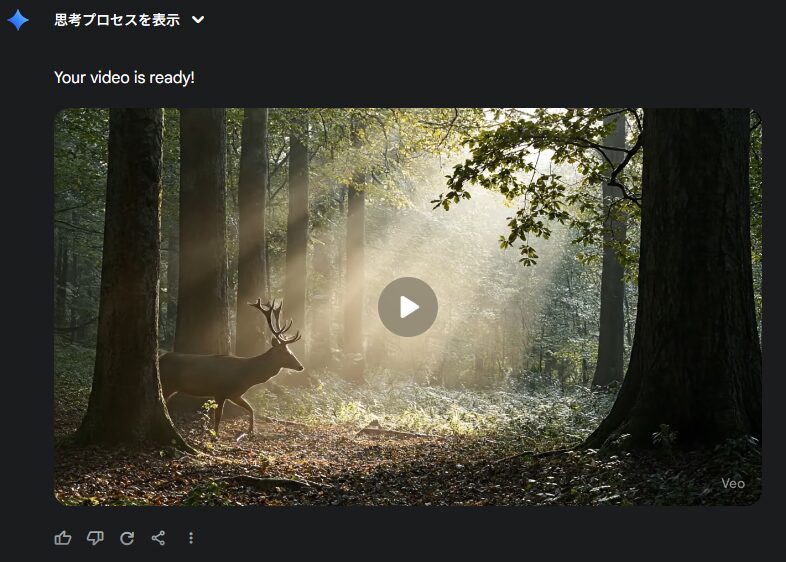
結果:
静かな森を鹿が歩く様子が流れ、穏やかな男性のナレーションで「自然との調和と静けさ」について語られる動画が完成しました。
出力された動画の特徴(ナレーション、映像クオリティなど)
- 解像度:1080p(フルHD)
- 音声:ナチュラルな音質(男性/女性選択不可だが自然)
- 映像:CGではなくリアルに近い質感(ただし一部動きにAI感あり)
SNSやYouTubeショートにそのまま使えるクオリティでした。
まとめ|「難しそう」と思っていた人にこそ、Veo 3は向いています
まずは一度触ってみると驚くほど簡単
「テキストを打って、あとは待つだけで音声付き動画が作れる」この感動は、実際に触ってみないと伝わりません。
テキストを書くだけで映像になる体験は、まさに未来の動画制作です。
「考えなくても使える」ってこういうこと
動画制作は、従来「時間・知識・センス」が必要とされてきました。
でもVeo 3なら、考えずに感覚で進めるだけで完成します。直感的操作を極めたAIです。
「使い方が簡単なAI動画ツールを探してた」人は、今すぐ試す価値あり
操作が不安な方こそ、Veo 3を使ってみてください。
「難しそう」の壁をたった2ステップで壊してくれるツールです。
しかも音声付きで、高画質で、思い通りの表現が可能。これは、動画時代の新しいスタンダードです。
参考リンク:
Google公式Veo発表記事(英語)
Shift AI:Veo 3の使い方
Weel:Veo 3レビュー
ミララボ:Veo 3とは
この記事を執筆するのに使用したChatGPTとの実際のやり取り
https://chatgpt.com/share/687a751a-13ac-8006-9d3a-766bcb82af2a